



كيفية معرفة عنوان IP الخاص للكمبيوتر في نظام التشغيل Windows:
تستطيع معرفة عنوان IP الخاص للكمبيوتر في نظام التشغيل Windows باتبّاع الخطوات التَّالية:
- اضغط على زر البدء، ثم انتقل إلى الإعدادات.
- بعد ذلك،اضغط على الشبكة والإنترنت، ثمّ اضغط على Wi-Fi.
- الآن، اضغط على خيار إظهار الشبكات المتوفرة، ثمًّ حدد شبكة Wi-Fi التي تتصل بها.
- اضغط على خيار الخصائص، وابحث عن عنوان IP المدرج في جوار عنوان IPv4.
الجدير بالذّكر أنّه قد يكون عنوان IP ديناميكي يتغير بشكل دوري.
كيفية معرفة عنوان IP الخاص للكمبيوتر في نظام التشغيل Windows 11:
- افتح قائمة البدء ثم اضغط على خيار الإعدادات.
- ثم اختر الشبكة والإنترنت من القائمة على اليسار، واضغط على خيار خصائص من الجزء العلوي.
- بعد ذلك، ابحث عن خصائص الشبكة والإنترنت.
- اضغط عليه لتجد عنوان IPv4 و IPv6.
كيفية معرفة عنوان IP الخاص للكمبيوتر في نظام التشغيل Windows 10:
تستطيع معرفة عنوان IP الخاص للكمبيوتر في نظام التشغيل Windows 10 باتبّاع الخطوات التَّالية:
- اضغط بالزر اليمني للفأرة على شعار Windows من الركن السفلي الأيسر للشاشة واضغط على خيار الإعدادات.
- بعد ذلك، اضغط على خيار الشبكة والإنترنت.
- الأن حدد Wi-Fi أو Ethernet من القائمة اليمنى بحسب نوع اتصالك إمّا لاسلكيًا أو عبر كابل إيثرنت.
- الآن اختر نوع الشبكة من العمود الأيمن.
- اضغط على الشبكة أو مركز الشبكة والمشاركة من العمود الأوسط، لترى عنوان IP النافذة التالية لترى عنوان IPv4 للإدخال.
- في حال كنت تتصل بشبكة Wi-Fi اضغط على زرّ الخصائص أسفل اسم شبكة Wi-Fi ثمَّ مرّر نحو الأسفل حتى تجد عنوان IP.
كيفية معرفة عنوان IP الخاص للكمبيوتر في نظام التشغيل Windows 8 / 8.1:
تستطيع معرفة عنوان IP الخاص للكمبيوتر في نظام التشغيل Windows 8 باتبّاع الخطوات التَّالية:
- افتح قائمة البدء واكتب خيار الشبكة في مربع البحث وحدّد إعدادات اتصال الشبكة.
- اضغط على خيار Network في قائمة Connections.
- ليظهر لك عنوان ال IP.
- كيفية معرفة عنوان IP الخاص للكمبيوتر في نظام التشغيل Windows 7
- تستطيع معرفة عنوان IP الخاص للكمبيوتر في نظام التشغيل Windows 7 باتبّاع الخطوات التَّالية:
- افتح قائمة البدء واضغط على لوحة التحكم.
- بعد ذلك، اضغط على خيار "عرض حالة الشبكة ومهامها" من فئة الشبكة والإنترنت.
- ثمّ اضغط على خيار اتصال محلي.
- بعد ذلك، فتح معلومات الاتصال المحلي في مركز الشبكة والمشاركة فتنبثق نافذة اختر منها التفاصيل.
- أخيراً، ستجد عنوان IP المحلي ضمن عنوان IPv4.
كيفية معرفة عنوان IP الخاص للكمبيوتر باستخدام موجه الأوامر (CMD):
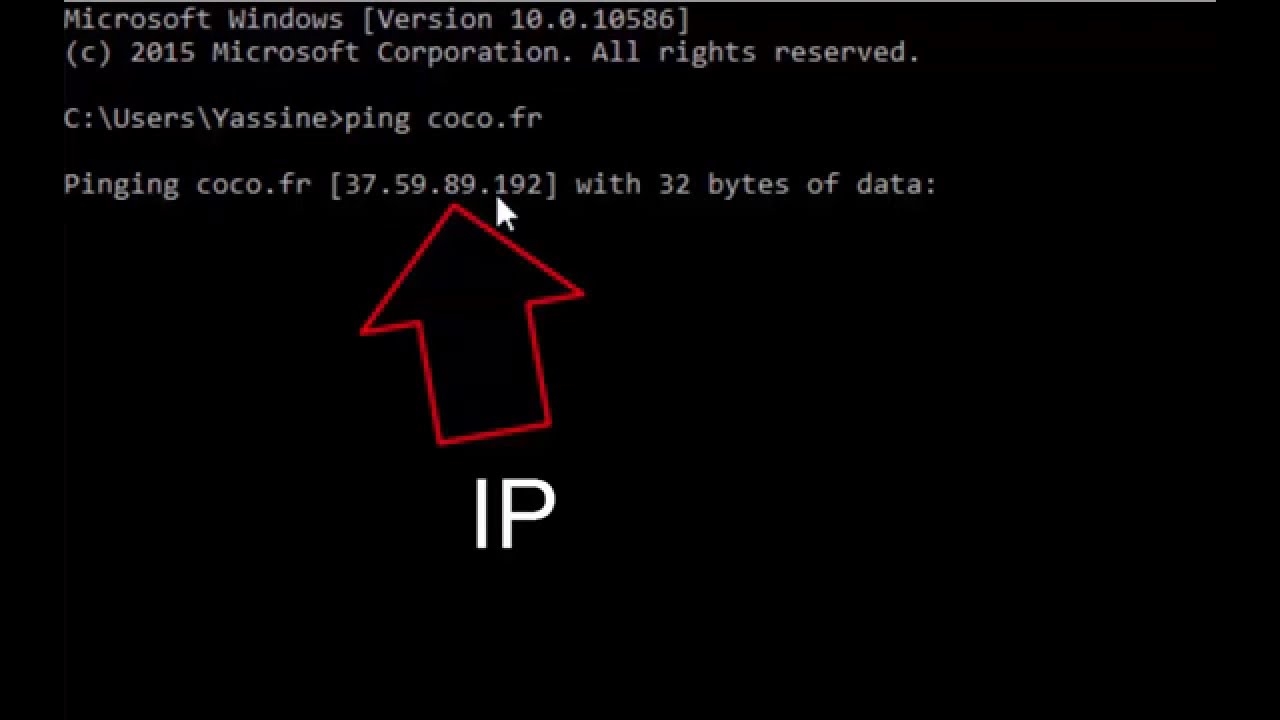
تستطيع الحصول على عنوان IP للكمبيوتر عبر أداة موجه الأوامر (CMD) إذ يُظهر عنوان IPv4 وكذلك عنوان IPv6، يمكنك اتبع الخطوات التالية:
- افتح قائمة البدء واكتب cmd لفتح موجه الأوامر.
- ثمَّ اكتب ipconfig في موجه الأوامر واضغط على Enter.
بمجرّد إتمام الخطوات السَّابقة سوف تعيد لك الأداة مجموعة من البيانات بما فيها عنوان IP.
كيفية معرفة عنوان IP الخاص للكمبيوتر في نظام التشغيل Mac:
تستطيع معرفة عنوان IP الخاص للكمبيوتر في نظام التشغيل Mac باتبّاع الخطوات التَّالية:
- افتح قائمة Apple ثم اضغط على خيار تفضيلات النظام.
- الآن اضغط على قائمة العرض ثم اضغط على خيار الشبكة، أو اضغط على الشبكة من نافذة تفضيلات النظام.
فيما يلي عدة طرق لرؤية عنوان IP المحلي الخاص بك على جهاز Mac:
- افتح جزء تفضيلات نظام الشبكة، إما عبر قائمة العرض أو بالضغط المزدوج على أيقونة الشبكة.
- ثمَّ اختر اتصال الشبكة من القائمة التي توجد على جهة اليسار.
- الآن سيتمّ عرض عنوان IP المحلي بالنسبة لاتصال Ethernet أو USB.
- أمّا بالنسبة لاتصال Wi-Fi سوف ترى عنوان IP ضمن حالة الاتصال.
كيفية عرض عنوان IP من خلال اتصال Wi-Fi على نظام macOS:
تستطيع إيجاد عنوان IP المحلي باستخدام MacOS Terminal.
- الآن افتح Terminal فتجد في المجلد الفرعي "الأدوات" في مجلد "التطبيقات".
- بالنسبة لاتصالات Ethernet اكتب أمر ipconfig getifaddr en1، أما بالنسبة لاتصالات Wi-Fi اكتب أمر ipconfig getifaddr en0.
- كما تستطيع اسخدام Terminal ليعرض لك عنوان IP المحلي وعنوان IP العام بسرعة من خلال موجه الأوامر بإدخال واحد بسيط بكتابة أمر curl ifconfig.me.
معرفة عنوان IP العام عبر الإنترنت:
يمكنك البحث على الإنترنت عن عنوانك ال IP العام، وهذا ما تستخدمه الأجهزة الأخرى عبر الإنترنت للتواصل معك عبر نموذج TCP / IP. كما لن تستطيع تحديد عنوان IP المحلي على الإنترنت.
- إضافة إلى ذلك تجد عنوان وموقع IP من خلال أداة فحص IP عبر الإنترنت، بحيث يعرض مدقق عنوان IP البسيط من Avast مباشرة عنوان IP وموقعك.
- ضع إشارة مرجعية على هذه الصفحة بحيث تصل إلى عنوانك ال IP أينما كنت.
- اكتشف عنوان ال IP للموقع من خلال مدقق ال IP عبر الإنترنت.
معرفة عنوان IP العام باستخدام موجه الأوامر (CMD):
تساعد أداة Windows Command Prompt في الحصول على عنوانك ال IP العام، باتباع الخطوات التالية:
- افتح قائمة البدء واكتب كلمة cmd في مربع البحث.
- بعد ذلك اكتب الأمر التالي في موجه الأوامر: nslookup myip.opendns.com developerver1.opendns.com واضغط على مفتاح Enter.
في الختام:
الجدير بالذكر أنَّه يوجد عدة أدوات تسمح معرفة عنوان IP الخاص للكمبيوتر سواء عام أو خاص، بحيث تستخدم الأجهزة الأخرى على الإنترنت عنوان IP للتواصل معك.


أضف تعليقاً