



أنت تعلم أنَّ متصفح جوجل كروم يستنفد شحن بطارية الجهاز، وهذا يجعلك في مأزق عندما يكون لديك شيء هام؛ لذا عمدت شركة "جوجل" على حل هذه المشكلات من خلال طرح ميزة توفير بطارية اللابتوب لتوفير تجربة تصفح أطول وجعل جهازك أكثر كفاءة عند التصفح، وسنستعرض في هذا المقال التعريف بها وميزاتها وكيفية تفعيلها.
تفعيل وضع توفير بطارية اللابتوب في جوجل كروم:
قبل تفعيل وضع توفير بطارية اللابتوب في متصفح جوجل كروم يجب إلقاء نظرة عن هذه الميزة وميزاتها ومتطلبات تفعيلها.
1. وضع توفير بطارية اللابتوب في متصفح جوجل كروم:
وضع توفير بطارية اللابتوب في متصفح جوجل كروم هو عبارة عن إحدى ميزات جوجل كروم المصممة لتحسين عمر البطارية وتوفير الذاكرة عند استخدام المتصفح وجعله أكثر كفاءة في استخدام الطاقة، عن طريق الحد من نشاط الخلفية والتأثيرات المرئية لمواقع الويب التي تحتوي على رسوم متحركة وفيديوهات وميزات موقع الويب الأخرى التي تستنزف الطاقة.
إذ يصبح التمرير أقل سلاسة، وقد تكون معدلات إطارات الفيديو أقل مع هذا التَّمكين، كما تساعد هذه الميزة على زيادة طاقة البطارية وتشغيل المحمول طوال اليوم بشحنة واحدة، لكن قد ينتج عن تقييد نشاط الخلفية توقُّف تطبيقات الويب عن العمل، كما قد يلزم إعادة تحميل بعض علامات التبويب عندما تصبح نشطة ثانية.
2. إصدار توفير بطارية اللابتوب في متصفح جوجل كروم:
في الواقع، صممت شركة "جوجل" متصفح جوجل كروم بهدف توفير تجربة تصفح سريعة للمستخدمين، لكن ومع الوقت تخطى الأداء ذلك؛ إذ أعلنت عن تحسينه ليناسب بطارية جهازك وذاكرة النظام.
قدَّمت إعدادين جديدين للأداء بحيث يستخدم كروم نحو 40% و10 غيغابايت من ذاكرة أقل للحفاظ على تشغيل علامات التبويب بسلاسة وإطالة عمر البطارية عند انخفاضها، وقد وصلت ميزة توفير بطارية اللابتوب في متصفح جوجل كروم إلى الجميع في Chrome 110 لمختلف أنظمة التشغيل، مثل (Windows) و(macOS) و(Chromebooks).
3. متطلبات تفعيل وضع توفير البطارية:
حتى تتمكن من تفعيل وضع توفير بطارية اللابتوب في متصفح جوجل كروم، يجب أن يكون لديك متصفح (Chrome) الإصدار 108 أو أحدث منه، بحيث تستطيع معرفة إصدار (Chrome) الذي تستخدمه بالنقر على قائمة "..." ثلاثية النقاط من شريط أدوات (Chrome)، ثم الانتقال إلى "تعليمات"، ثم الضغط على خيار "حول Chrome".
في الواقع، سيتم تحديث (Chrome) بشكل تلقائي، لكن في حال لم يحدث ذلك، تستطيع النقر على خيار "تحديث Google Chrome" لفرض التحديث في حال توفُّر تحديث، وانتظر حتى يتم تنزيل (Chrome) أو اضغط على خيار "إعادة تشغيل Chrome" ليتم تطبيق أي تحديثات معلَّقة قمت بتنزيلها، كما تستطيع تحديث (Chrome) يدوياً للحصول على أحدث إصدار.
4. خطوات تفعيل وضع توفير بطارية اللابتوب:
لتفعيل وضع توفير بطارية اللابتوب في متصفح جوجل كروم، يجب تفعيل علامة مخفية، ثم إعادة تشغيل المتصفح، ولتفعيل وضع توفير شحن البطارية في كروم، اتبع ما يأتي:
- شغل متصفح جوجل كروم على جهازك المحمول.
- اكتب (chrome: // flags) في شريط العناوين واضغط على مفتاح (Enter).
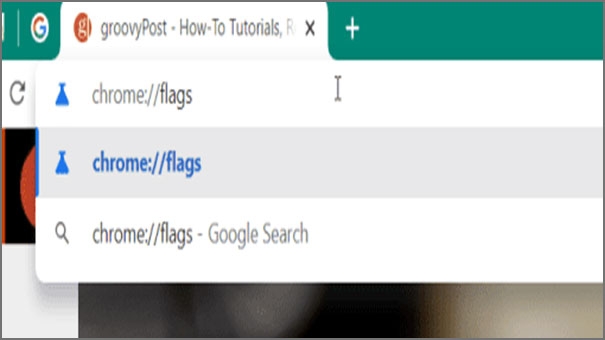
- مكِّن وضع توفير بطارية اللابتوب في متصفح جوجل كروم.
- اكتب موفر شحن البطارية في حقل إشارات البحث أعلى الشاشة، فترى ميزة تمكين وضع توفير شحن البطارية في خيار الإعدادات مظللة.
- اضغط على القائمة المنسدلة التي توجد جانب خيار الإدخال واختر "ممكَّن".
- بعد اختيار "ممكَّن" من القائمة، اضغط على زر إعادة التشغيل الذي يوجد في الركن السفلي الأيمن.
- بعد إعادة تشغيل المتصفح تستطيع الوصول إلى الوضع المخفي في تبويبة "الأداء" في "الإعدادات".
- اضغط على أيقونة النقاط الثلاث من شريط الأدوات، ثم انتقل إلى الإعدادات، بعدها اضغط على خيار الأداء.
- من قسم الأداء شغِّل "توفير الطاقة" أو إيقاف تشغيله، واختر ما يقوم بتشغيله، ولديك خياران لتحديد وقت تشغيل (Chrome Saver): عندما تكون بطارية المحمول 20% أو أقل، أو عندما يكون الكمبيوتر غير متصل بالشاحن.

- اختر خيار بطارية المحمول 20% أو أقل لتقييد الميزة عندما يقترب الكمبيوتر المحمول من نفاد البطارية، أو اختر خيار عندما يكون الكمبيوتر غير متصل بالشاحن لزيادة وقت التشغيل إلى أقصى حد عند استخدام طاقة البطارية.
بكل تأكيد عندما تريد التوقف عن استخدام ميزة وضع توفير بطارية اللابتوب في متصفح جوجل كروم، يمكنك إيقاف تشغيلها باتباع الخطوات السابقة، ثم الضغط على خيار إيقاف التشغيل.
في الختام:
باختصار، يوفِّر تفعيل وضع توفير بطارية اللابتوب في متصفح جوجل كروم تجربة تصفح محسَّنة، فهي تساعد على توفير قدر كبير من طاقة البطارية لو أردت أن يستخدم (Chrome) موارد نظام أقل مثل ذاكرة الكمبيوتر.


أضف تعليقاً