



خطوات إنشاء حساب github:
تستطيع إنشاء حساب github باتباع الخطوات الآتية:
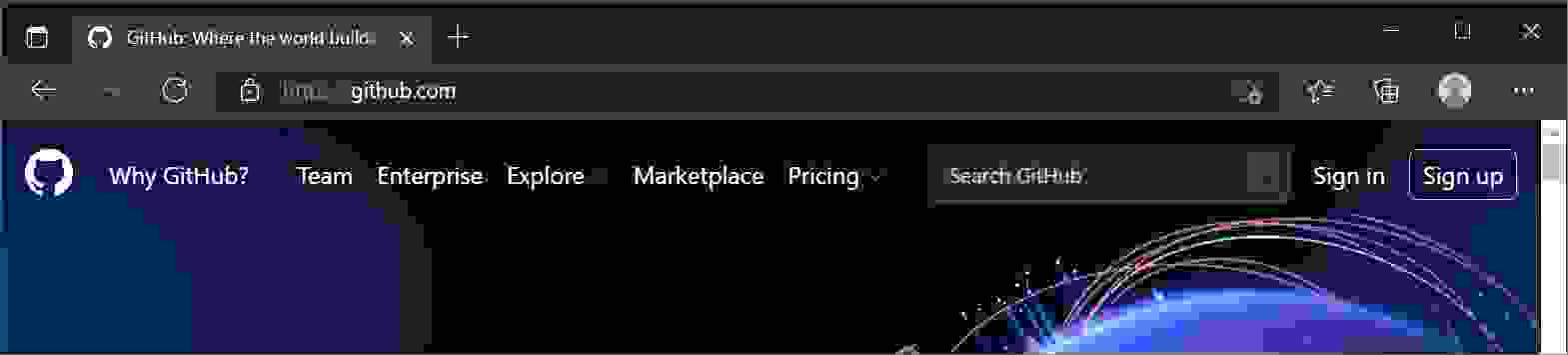
- افتح github.com في متصفح ويب، ثم اضغط خيار تسجيل.
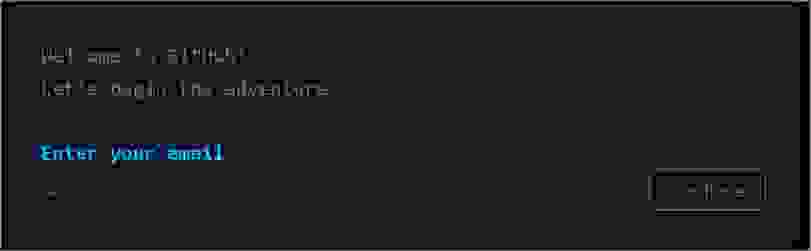
- الآن، أدخل عنوان بريدك الإلكتروني.
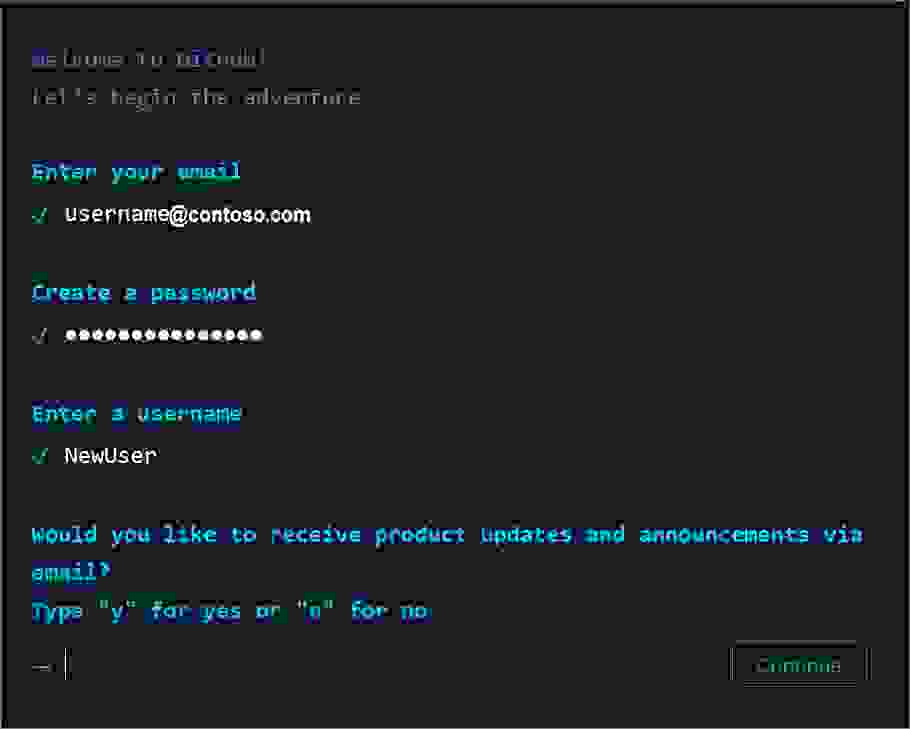
- ثم اكتب اسم المستخدم وأنشئ كلمة مرور، بعد ذلك حدِّد إن أردت تلقِّي التحديثات والإعلانات عبر البريد الإلكتروني أم لا، ثم حدِّد متابعة.
- ثم تحقَّق من حسابك من خلال حل لغز: اضغط زر بدء اللغز للقيام بذلك، ثم اتبع التعليمات.
- بمجرد التحقق من حسابك، اضغط زر إنشاء حساب.
- بعد القيام بذلك، يرسل GitHub رمز التشغيل إلى عنوان بريدك الإلكتروني، اكتب رمز التشغيل هذا في مربع حوار إدخال الرمز ثم انقر على زر إدخال.
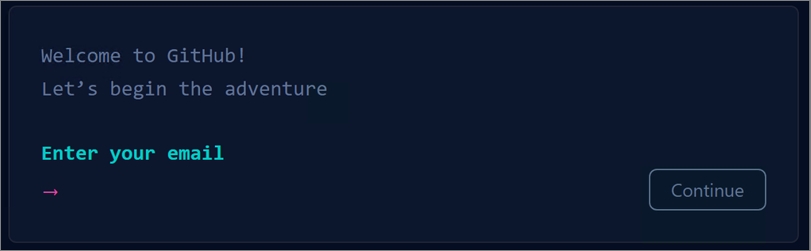
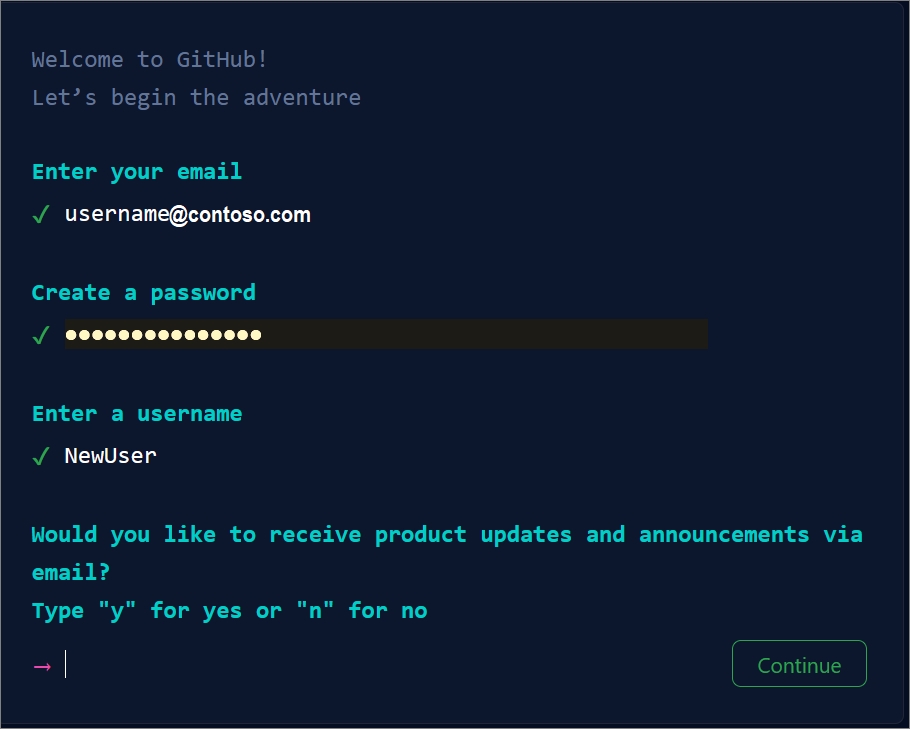
بعدها سوف يسألك GitHub بعض الأسئلة ليساعدك على تخصيص تجربة استخدامك؛ فاختر الإجابات التي تنطبق عليك في مربعات الحوار الآتية، ومن أبرز هذه الأسئلة:
كم عدد أعضاء الفريق الذين سيعملون معك؟ ما هي الميزات المحددة التي ترغب في استخدامها؟
إعداد حساب GitHub:
تتوفر عدة أنواع من الحسابات التي تستطيع الاختيار من بينها، مثل اختيار ما إذا أردتَ استخدام الحساب المجاني أو حساب الفريق من شاشة مكان تعاون الفرق وشحنها.
- فلو أردت اختيار الحساب المجاني، اضغط زر تخطي التخصيص.
- التحقق من عنوان بريدك الإلكتروني؛ فتستطيع استخدام ميزات خطة GitHub كلها.
- تكوين المصادقة الثنائية أو 2FA طبقة إضافية من الأمان تُستخدم عند تسجيل الدخول إلى مواقع الويب أو التطبيقات.
- كما يجب عرض ملفك الشخصي على GitHub والرسم البياني ليخبر العملاء عن أعمالك من خلال المستودعات والجوانب التي ثبتَّها، وعضويات المؤسسة التي اخترت الإعلان عنها، والمساهمات التي تقدمها، والمشاريع التي أنشأتها.
كيفية التعاون على GitHub:
تستطيع مجموعة من الأشخاص العمل معاً في مستودعات عبر GitHub، من خلال تكوين الإعدادات وإنشاء لوحات المشروع وإدارة الإخطارات لتشجيع التعاون والفعاليات، ويمكن العمل مع المستودعات كما يأتي:
إنشاء المستودع:
يُعدُّ المستودع كأنَّه مجلد مشروعك، تستطيع إنشاء مستودعات عدة عامة وخاصة في حسابك الشخصي؛ إذ يحتوي المستودع على مجلدات وملفات وصور ومقاطع فيديو وجداول بيانات ومجموعات بيانات، إضافة إلى محفوظات المراجعة للملفات كلها في المستودع، وعند إنشاء مستودع جديد، يجب تهيئة المستودع ملف README لإعلام الأشخاص بمشروعك.
لإنشاء مستودع اتبع الخطوات الآتية:
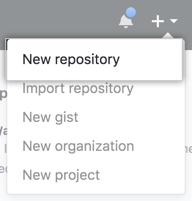
- حدِّد مستودع تخزين جديد من القائمة المنسدلة في الزاوية العلوية اليمنى من أي صفحة.
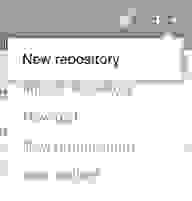
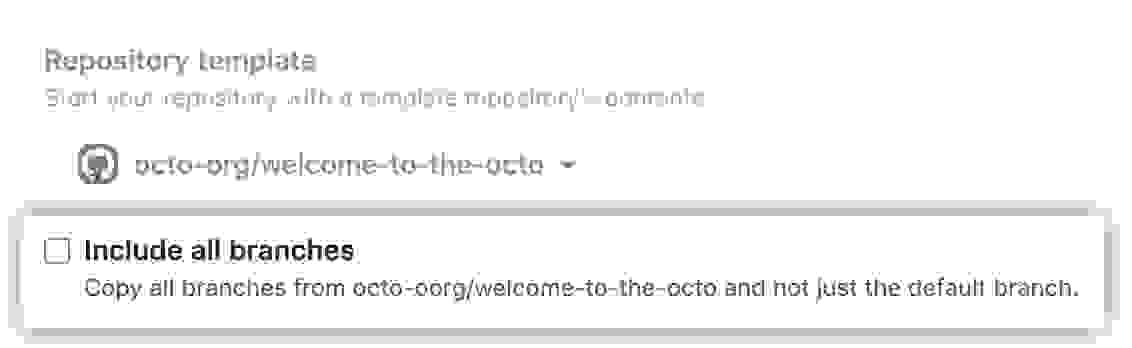
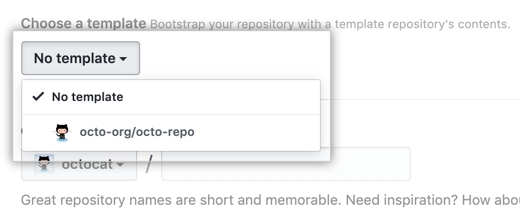
- كما تستطيع اختيار نموذج وحدِّد مستودع القوالب.
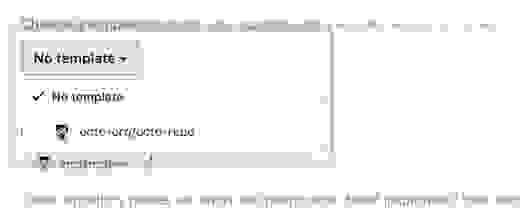
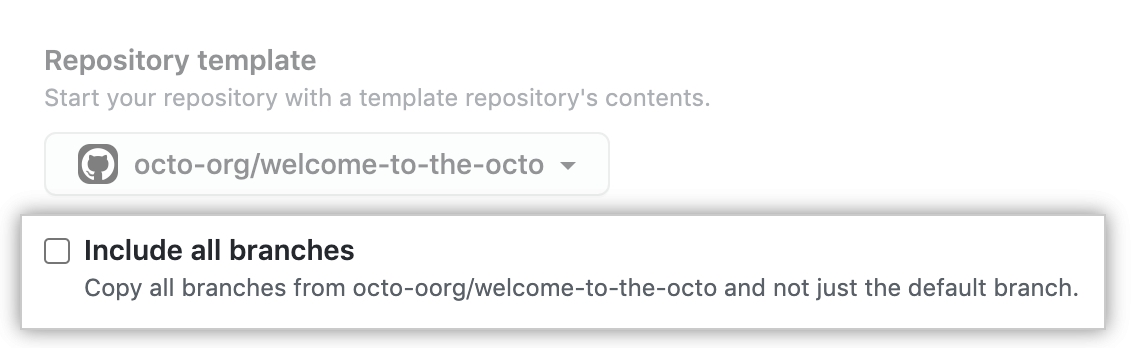
- حدِّد تضمين الفروع كلها في حال اخترت استخدام قالب، لتضمين بنية الدليل والملفات من جميع الفروع في القالب، وليس الفرع الافتراضي فقط.
- حدِّد الحساب الذي ترغب في إنشاء المستودع عليه في قائمة المالك المنسدلة.
- الآن اكتب اسماً لمستودعك ووصفاً اختيارياً، واختر رؤية المستودع.
- كما تستطيع إنشاء README وهو مستند يصف مشروعك، أو ملف gitignore وهو مجموعة من قواعد التجاهل.
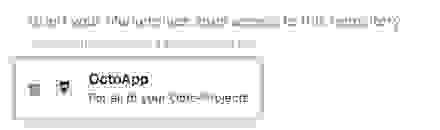
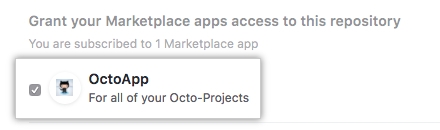
- حدِّد التطبيقات التي تريد استخدامها في المستودع.
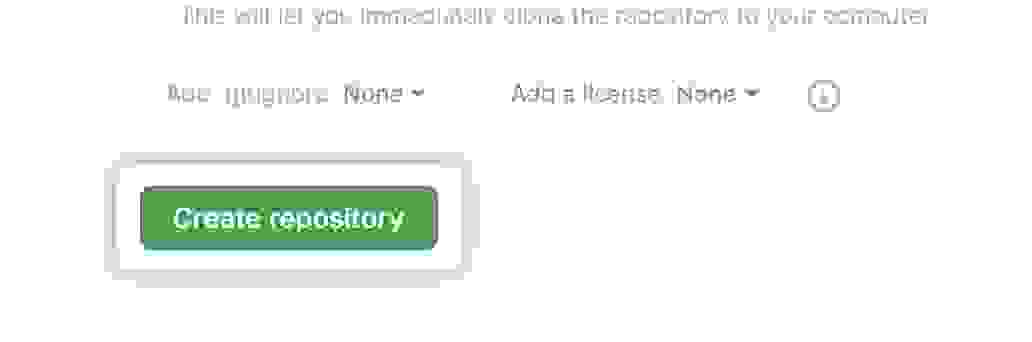
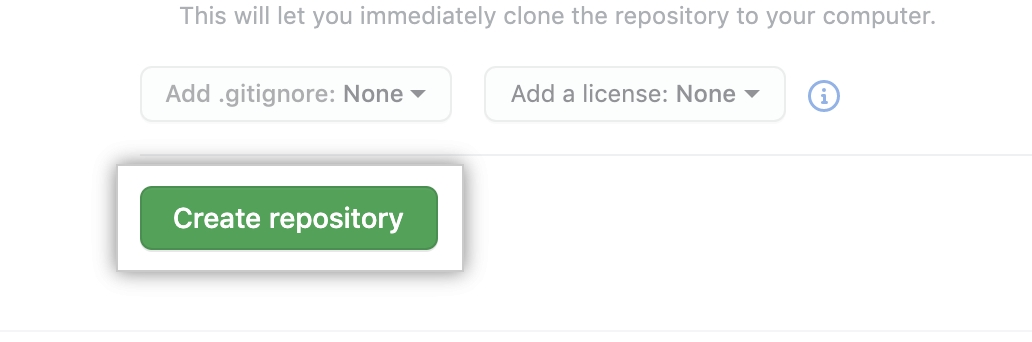
- اضغط خيار إنشاء مستودع من قائمة تطبيقات GitHub في حسابك من GitHub Marketplace وخيار منح حق الوصول.
- في الجزء السفلي من صفحة الإعداد السريع الناتجة، ضمن "استيراد رمز من مستودع قديم" تستطيع اختيار استيراد مشروع إلى مستودعك الجديد بالنقر على زر استيراد رمز.
استنساخ مستودع:
تستطيع استنساخ مستودع موجود بالفعل من GitHub إلى حاسوبك المحلي، وهذا يسهِّل إضافة الملفات أو إزالتها وما إلى ذلك؛ إذ يؤدي استنساخ المستودع إلى سحب نسخة كاملة من جميع بيانات المستودع التي يمتلكها GitHub في ذلك الوقت بما يتضمن إصدارات كل ملف ومجلد للمشروع.
تستطيع استنساخ مستودع باتباع الخطوات الآتية:
- توجَّه إلى موقع GitHub.com ثم انتقل إلى الصفحة الرئيسة للمستودع.
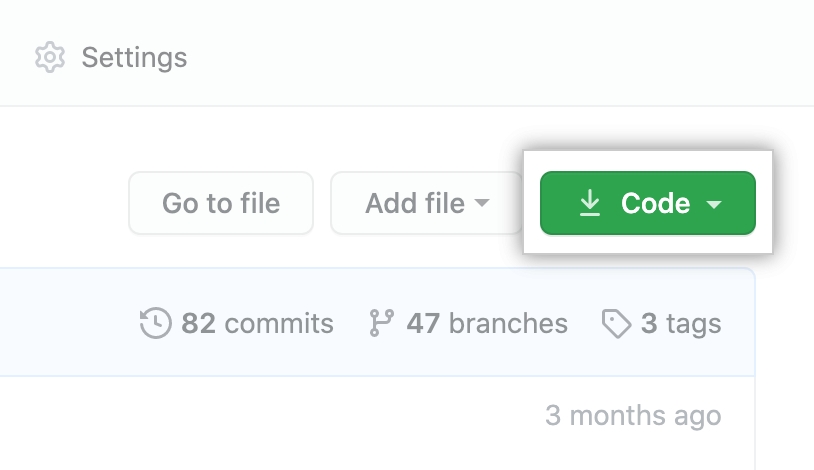
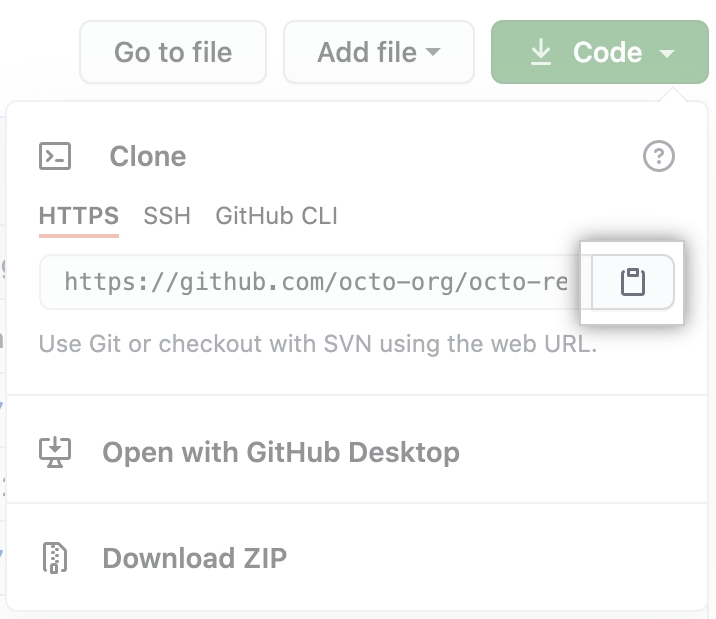
- من قائمة الملفات، اضغط رمز انسخ عنوان URL للمستودع.
- لنسخ المستودع باستخدام HTTPS اضغط خيار "HTTPS"، أما لو أردت نسخ المستودع باستخدام مفتاح SSH، اضغط SSH، ثم انقر فوق نسخ مستودع باستخدام GitHub CLI، ثم اضغط GitHub CLI.
- بعد ذلك افتح Terminal.
- غيِّر دليل العمل الحالي إلى المكان الذي تريد فيه الدليل المستنسخ.
- اكتب git clone ثم الصق عنوان URL الذي نسخته.
- اضغط زر Enter لإنشاء نسختك المحلية.
فوركينج المستودع:
فوركينج المستودع هي نسخة من المستودع الذي تديره فلن تؤثِّر أي تغييرات تجريها في المستودع الأصلي ما لم ترسل طلب سحب إلى مالك المشروع، تستخدم إما لاقتراح تغييرات على مشروع شخص آخر أو لاستخدام مشروع شخص آخر بصفتها نقطة انطلاق لفكرتك الخاصة.
كيفيّة استيراد مشاريعك:
في حال امتلكت مشاريع تريد نقلها إلى GitHub، تستطيع استيراد المشاريع من خلال GitHub Importer أو سطر الأوامر أو أدوات الترحيل الخارجية.
إدارة المتعاونين والأذونات:
يسمح GitHub للمستخدمين التعاون في المشروع مع بعضهم بعضاً باستخدام مشكلات المستودع وطلبات السحب ولوحات المشروع؛ إذ تستطيع دعوة أشخاص آخرين إلى المستودع الخاص بك بصفتهم متعاونين من علامة التبويب "المتعاونون" في إعدادات المستودع باتباع الخطوات الآتية:
- انتقل إلى موقع GitHub، ثم انتقل إلى الصفحة الرئيسة للمستودع.
- بعد ذلك اضغط زر الإعدادات تحت اسم مستودعك.
- اضغط على "المتعاونون والفرق" من قسم "الوصول" من الشريط الجانبي.

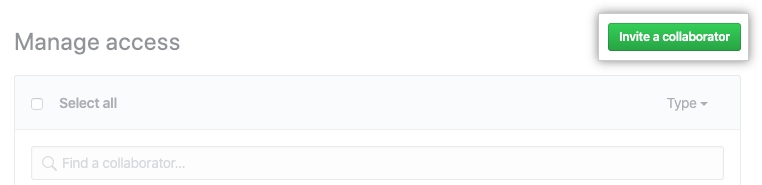
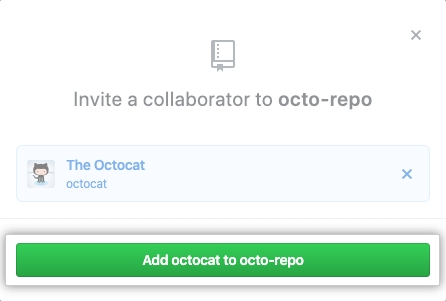
- ثم اضغط زر دعوة متعاون.

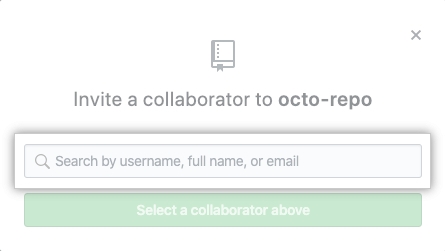
- اكتب اسم الشخص الذي تريد دعوته في خانة البحث، ثم اضغط على اسم في قائمة التطابقات.
- بعدها، اضغط إضافة اسم إلى المستودع.
- بعد ذلك سيتلقى المستخدم بريداً إلكترونياً يدعوه إلى المستودع، ثم سيصل إلى مستودعك بمجرد قبول دعوتك.

كيفية إدارة إعدادات المستودع:
يستطيع مالك المستودع تكوين إعدادات عدة مثل رؤية المستودع والموضوعات ومعاينة الوسائط الاجتماعية.
كيفية إعداد مشروعك للحصول على مساهمات صحية:
تحتاج من أجل تشجيع المتعاونين في مستودعك إلى مجتمع يشجع الناس على استخدام المشروع والمساهمة فيه والتبشير به، وتستطيع من خلال إضافة ملفات مثل إرشادات المساهمة ومدونة قواعد السلوك والترخيص إلى مستودعك، إنشاء بيئة يسهل على المتعاونين فيها تقديم مساهمات مفيدة وذات مغزى.
كيفيَّة استخدام مشكلات GitHub ولوحات المشروع:
تستطيع استخدام مشكلات GitHub لتنظيم عملك مع المشكلات وسحب الطلبات، وإدارة سير العمل باستخدام لوحات المشاريع.
كيفية إدارة الإخطارات:
توفر الإشعارات تحديثات عن النشاط على GitHub الذي اشتركت فيه أو شاركت فيه، وإذا لم تعد مهتماً بمحادثة ما، تستطيع إلغاء الاشتراك أو إلغاء المراقبة أو تخصيص أنواع التنبيهات التي ستتلقاها في المستقبل.
كما تستطيع استخدام صفحات GitHub لإنشاء موقع ويب واستضافته مباشرة من مستودع على GitHub.com، إضافة إلى إمكانية استخدام مناقشات GitHub لمستودعك للمساعدة على بناء مجتمع عن مشروعك، من خلال مشاركة الإعلانات وطرح الأسئلة والإجابة عنها والمشاركة في المحادثات عن الأهداف.
في الختام:
تستطيع بعد إنشاء حساب على GitHub ترقية حسابك فيما بعد إلى أنواع أخرى.


أضف تعليقاً