



أسرع طريقة لنقل الملفات بين الكمبيوتر والموبايل وبالعكس:
أسرع طريقة لنقل الملفات بين الكمبيوتر والموبايل وبالعكس يمكن أن تكون إمَّا سلكية أو لاسلكية، وإمَّا عبر الإنترنت أو من دونه، وإمَّا من خلال برامج أو من دون برامج.
1. نقل الملفات باستخدام الإنترنت:
يمكنك نقل الملفات بين الهاتف والكمبيوتر عبر الإنترنت من خلال تطبيقات محددة أو حساب جوجل.
نقل الملفات من خلال حساب Google:
يُعَدُّ حساب جوجل أسرع طريقة لنقل الملفات بين الكمبيوتر والموبايل؛ إذ يمكن تحميل الملفات إلى حساب جوجل لتُستخدَم على كلٍّ من الكمبيوتر والهاتف، ويمكن نقل الملفات من خلال اتباع الخطوات الآتية:
- فتح تطبيق جوجل درايف Google Drive.
- الضغط على رمز الإضافة "+".
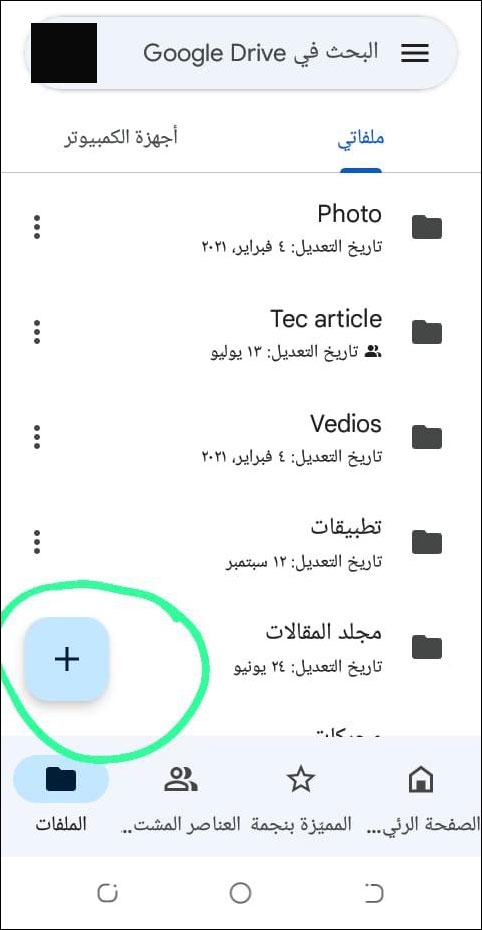
- الضغط على خيار "تحميل".
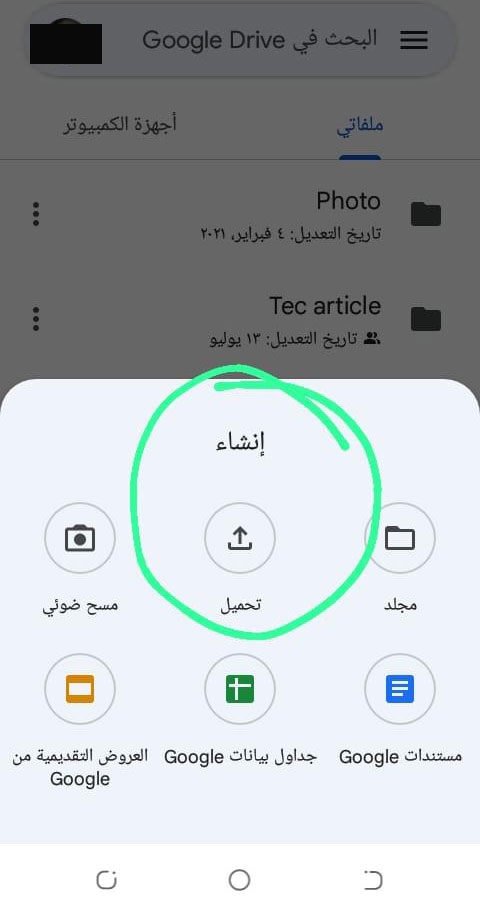
- تحديد الملفات التي تريد تحميلها.
- بمجرد نقلها يمكنك الاطلاع عليها في قسم "ملفاتي".
نقل الملفات من خلالها إلى الهاتف عبر التطبيقات:
يُعَدُّ تطبيق "WiFi File Transfer" أسرع طريقة لنقل الملفات بين الكمبيوتر والموبايل.
نقل الملفات من الهاتف إلى الكمبيوتر من خلال "WiFi File Transfer":
يمكنك استخدام تطبيق "WiFi File Transfer" لنقل الملفات بين الهاتف والكمبيوتر باتباع الخطوات الآتية:
- فتح تطبيق "wifi file transfer" ليعطيك "ip adress" مثلاً 192.168.1.4:1234.
- فتح متصفح على الحاسوب وإدخال عنوان ip في شريط العنوانات.
- الضغط على مفتاح "enter" لتظهر لك واجهة إدارة الملفات بحيث تستطيع نقل الملفات من خلالها.
2. نقل الملفات من الهاتف إلى الكمبيوتر من دون إنترنت:
يمكنك نقل الملفات من الهاتف إلى الكمبيوتر من دون إنترنت بعدة طرائق؛ مثل استخدام كابل "usb" أو تطبيقات نقل الملفات مثل "SHAREit" وما إلى ذلك.
نقل الملفات من الهاتف إلى الكمبيوتر باستخدام USB:
يُعَدُّ نقل الملفات بواسطة كابل "usb" أسرع طريقة لنقل الملفات بين الكمبيوتر والموبايل، ويمكن نقل الملفات من خلالها باتباع الخطوات الآتية:
- فتح قفل الجوال.
- توصيل الجوال بالحاسوب باستخدام كابل "USB".
- الضغط على "استخدام USB في"، ثمَّ اختيار نقل الملفات.
- بعد ذلك ستفتح نافذة "نقل الملفات" على الحاسوب، وتستطيع استخدامها في سحب الملفات.
- بمجرد الانتهاء، أخرِج هاتفك من نظام التشغيل، ثمَّ افصل كابل "USB".
نقل الملفات من خلال تطبيق نقل ملفات "Android":
يمكنك نقل الملفات من خلال تطبيق نقل ملفات "Android" باتباع الخطوات الآتية:
- حمِّل تطبيق نقل ملفات "Android"، وثبِّته على الحاسوب.
- افتح التطبيق، والجدير بالذكر أنَّه سيفتح تلقائياً في المرة التالية التي تتصل فيه.
- افتح قفل جوالك، ووصِّله بالحاسوب من خلال كابل "USB".
- اضغط على خيار نقل الملفات "استخدام USB في"، لتفتح نافذة تطبيق "نقل ملفات Android" على الحاسوب، بحيث تستطيع استخدامها في سحب الملفات وإفلاتها.
- بمجرد الانتهاء افصل كابل USB.
3. نقل الملفات من الهاتف إلى الكمبيوتر لاسلكياً:
يمكنك نقل الملفات من الهاتف إلى الكمبيوتر لاسلكياً بعدة طرائق؛ إمَّا عبر البلوتوث أو الواي فاي أو تطبيق "SHAREit".
كيفية نقل الملفات من الكمبيوتر إلى الهاتف من خلال SHAREit:
يُعَدُّ تطبيق "SHAREit" أسرع طريقة لنقل الملفات بين الكمبيوتر والموبايل من خلال الأنظمة الأساسية بما يتضمن أندرويد وويندوز وiOS، ويمكنك نقل الملفات من خلاله باتباع الخطوات الآتية:
- صل كلاً من الجوال والحاسوب بشبكة الواي فاي المحلية نفسها، ثمَّ شغل تطبيق SHAREit على الحاسوب، واضغط على عرض رمز الاستجابة السريعة.
- افتح تطبيق SHAREit على الجوال، وانقر على فتح القائمة الرئيسة، ثمَّ اضغط على خيار الاتصال بالكمبيوتر، ثمَّ المسح الضوئي للاتصال، ثمَّ امسح رمز QR الذي يظهر على الحاسوب من خلال الجوال، ليتم وصل الحاسوب بالهاتف مباشرة.
- بمجرد تشغيل تطبيق SHAREit على الحاسوب والجوال ستظهر شاشته الرئيسة، بحيث تستطيع مشاركة الملفات بين الحاسوب والجوال.
- اختر الملفات التي تريد نقلها، ثمَّ حدد إرسال إلى الجهاز الآخر.
شاهد بالفيديو: إدارة الملفات بشكل فعّال
طرائق توصيل الجوال والحاسوب:
يمكن توصيل الجوال والحاسوب بعدة طرائق، أبرزها:
1. الاتصال عبر "Hotspot" على الحاسوب:
بمجرد تشغيل تطبيق "SHAREit" على الحاسوب، سيظهر اسم نقطة الاتصال على شاشته الرئيسة، ثمَّ انقر على اسم حاسوبك في الطرف اليساري السفلي لمعرفة كلمة المرور الخاصة بـ "Hotspot"، ثمَّ صل جوالك بـ "Hotspot" باتباع الخطوات الآتية:
- افتح تطبيق SHAREit على الجوال، وانقر على فتح القائمة الرئيسة.
- اضغط على خيار الاتصال بالكمبيوتر؛ ليبدأ تطبيق "شير إيت" بالبحث تلقائياً في الحاسوب، ثمَّ يصل الجوال بالحاسوب.
2. الاتصال عبر "Hotspot" على الجوال:
شغل تطبيق SHAREit على الحاسوب، ثمَّ توجه إلى قائمته الرئيسة، واضغط على خيار "اتصل بالكومبيوتر".
اضغط على "PC Search Mobile" في الجهة اليسرى السفلية ليبدأ بالبحث تلقائياً عن جوالك.
3. الاتصال عبر الشبكة المحلية:
صل كل من الحاسوب والجوال بشبكة الواي فاي نفسها، ثمَّ افتح تطبيق SHAREit على الجوال لمسح رمز الاستجابة السريعة الذي يظهر في تطبيق SHAREit على الحاسوب.
4. نقل الملفات باستخدام البلوتوث:
يعدُّ نقل الملفات من الجوال إلى الحاسوب دون كابل من خلال البلوتوث أسهل طريقة وأبسط طريقة على الرغم من بطئها، فيمكن نقل الملفات من خلالها باتباع الخطوات الآتية:
- شغل البلوتوث على كل من الحاسوب والجوال.
- تأكد من أنَّ البلوتوث مرئي عليهما.
- حدد الملفات التي تريد نقلها.
- اختر اسم البلوتوث الخاص بالجهاز، وستظهر رسالة تسأل أنَّ شخصاً يريد نقل الملفات، وعليك الموافقة.
- انتظر قليلاً حتى تنتهي العملية.
5. نقل الملفات من الكمبيوتر إلى الهاتف بالواي فاي:
نقل الملفات من الكمبيوتر إلى الهاتف بالواي فاي من أسهل الطرائق لنقل الملفات بين الكمبيوتر والموبايل وأسرعها، ويمكن نقل الملفات من خلالها باتباع الخطوات الآتية:
- صل كل من الجهازين على الشبكة المحلية نفسها.
- انتقل إلى Control Panel، ثمَّ ادخل إلى Network And Internet.
- اختر Network And Sharing Center.
- اختر Change Advanced Sharing Setting، لتجد خيارين.
- ادخل إلى خيارات "Public"، ثمَّ اختر "Public Folder Sharing"، وفعل هذه الميزة لتسمح لك بمشاركة الملفات على الحاسوب.
- انتقل إلى قسم "Password Protected Sharing"، واختر "Turn Off Password"؛ كي لا يطلب منك كلمة مرور عند النقل.
- اضغط على خيار الحفظ "save".
- بمجرد إتمام الخطوات السابقة يمكنك وضع ملف جديد تريد نقله.
- ضع مؤشر الفأرة على الملف، واضغط على الزر الأيمن، واختر آخر خيار؛ وهو خصائص "Properties".
في الختام:
الجدير بالذكر أنَّك تستطيع اختيار أسرع طريقة لنقل الملفات بين الكمبيوتر والموبايل وبالعكس بحسب الإمكانات المتاحة بين يديك.
أضف تعليقاً