


Annajah Logo Annajah Logo
الدخول التسجيل

تصفح مجالات النجاح

  • مهارات النجاح

  • المال والأعمال

  • الصحة النفسية

  • الإسلام

  • اسلوب حياة

  • التغذية

  • التطور المهني

  • طب وصحة

  • تكنولوجيا

  • الأسرة والمجتمع

  • أسرار المال

  1. تكنولوجيا
  2. >
  3. عالم الكمبيوتر

الوضع السرّي للرسائل المرسلة في بريد جيميل Confidential Mode

الوضع السرّي للرسائل المرسلة في بريد جيميل Confidential Mode
البريد الالكتروني الحماية عبر الانترنت جيميل
المؤلف
Author Photo هيئة التحرير
آخر تحديث: 28/06/2019
clock icon 2 دقيقة عالم الكمبيوتر
clock icon حفظ المقال

رابط المقال

نسخ إلى الحافظة

إذا كنت من جيل الثمانينيات، فلا بُدّ أنك تعرف الشخصية الكرتونية المفتش كادجيت والمهمات التي كانت توكل إليه على شكل رسائل ذاتية التدمير. استطاعت شركة غوغل تنفيذ فكرة الرسائل ذاتية التدمير هذه، ولكن هذه المرة باستخدام الرسائل الالكترونية، حيث قدمت لنا الشركة ضمن خدمة بريدها الالكتروني جيميل ميزة الوضع السري للرسائل المرسلة في بريد جيميل أو ما يعرف بالانكليزية بـ Confidential Mode. فما هي هذه الميزة وكيف يتم استخدامها؟

المؤلف
Author Photo هيئة التحرير
آخر تحديث: 28/06/2019
clock icon 2 دقيقة عالم الكمبيوتر
clock icon حفظ المقال

رابط المقال

نسخ إلى الحافظة

فهرس +

تقدّم ميّزة الوضع السري لرسائل جيميل العديد من الخيارات لحماية الرسائل المرسلة من قبلنا، حيث بتفعيل هذا الوضع لن يعود بإمكان مستلم الرسالة إعادة توجيهها أو طباعتها أو نسخها أو حتى تنزيلها بما في ذلك مرفقات الرسالة. بالإضافة إلى إمكانية تحديد تاريخ انتهاء صلاحية لمحتوى الرسالة بحيث تُحذَف محتويات الرسالة بعد انقضاء المهلة المحددة. بالإضافة إلى إمكانية تقييد وصول المستلم إلى محتويات الرسالة في أي وقت نشاء ضمن المُهلة المُحدّدة.

خطوات تفعيل الوضع السّرّي للرسائل المرسلة:

1- قم بتسجيل الدخول إلى موقع جيميل Gmail.

2- قم بإنشاء Compose رسالة بريد الكتروني جديدة، ثمّ قم بكتابة عنوان بريد المرسل إليه، وعنوان للرسالة، ومحتوى الرسالة.

3- في أسفل الرسالة اضغط زر تفعيل/إيقاف الوضع السري (Turn confidential mode on/off)، فتظهر نافذة خيارات الوضع السري.

4- نقوم باختيار تاريخ انتهاء الصلاحية، وأية خيارات أخرى نريدها ثمّ نضغط زر حفظ (Save).
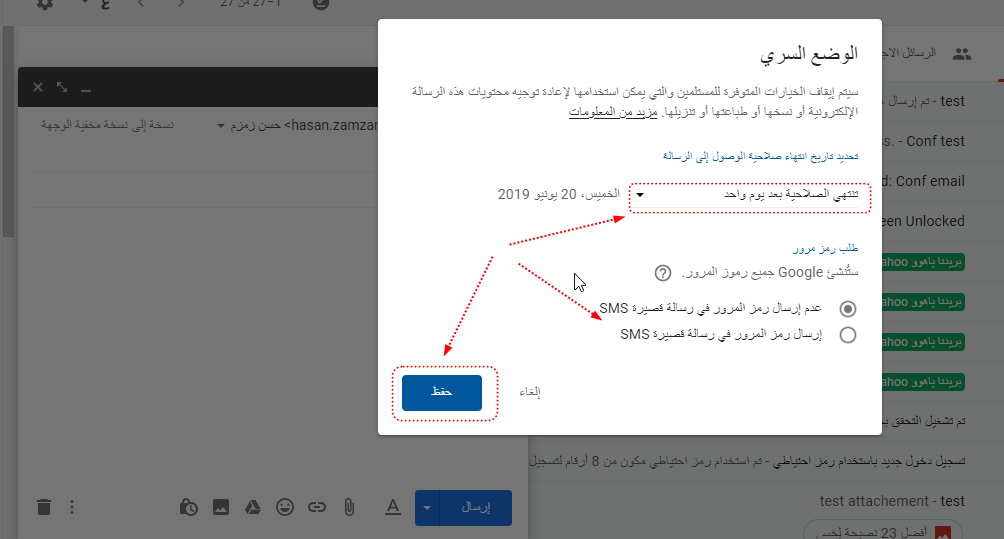
Gmail Confidential Mode Settings

5- نضغط زر إرسال Send، فيتم إرسال الرسالة بالوضع السري.

كيف تظهر الرسالة المرسلة بالوضع السري إلى المُسْتَقْبِل:

عند وصول الرسالة إلى المُستَقْبِل، تظهر لديه بالشكل التالي:
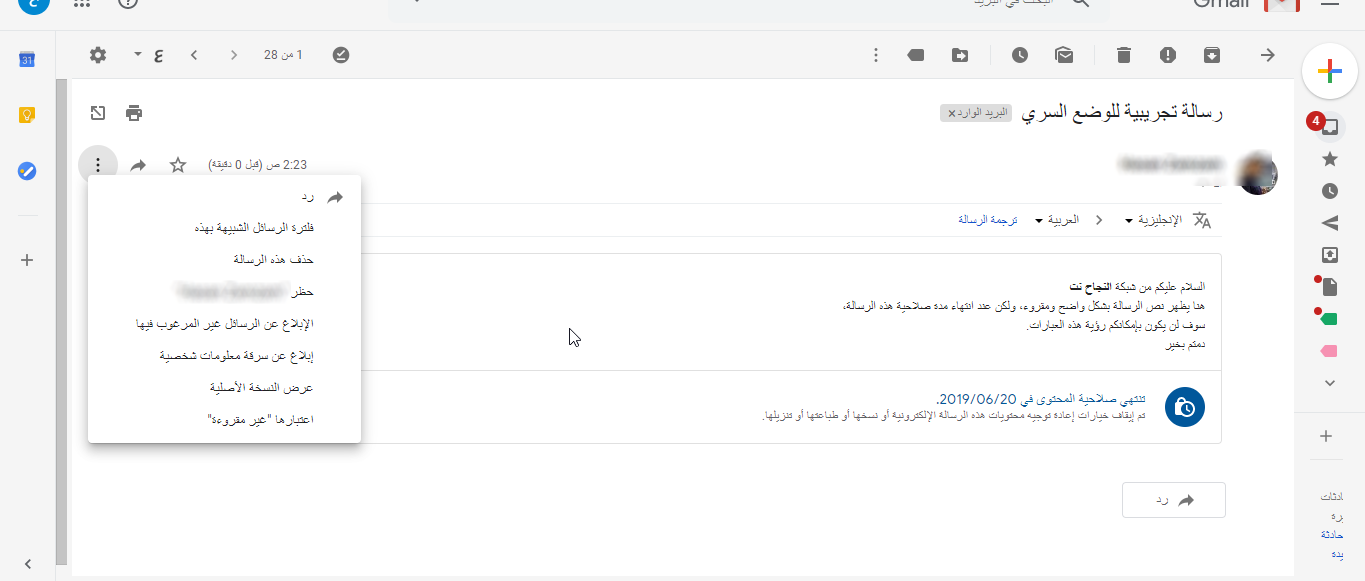
Gmail Confidential Recieved Message

وعند انتهاء مدة صلاحية الرسالة، تظهر لدى المستلم بالشكل التالي:
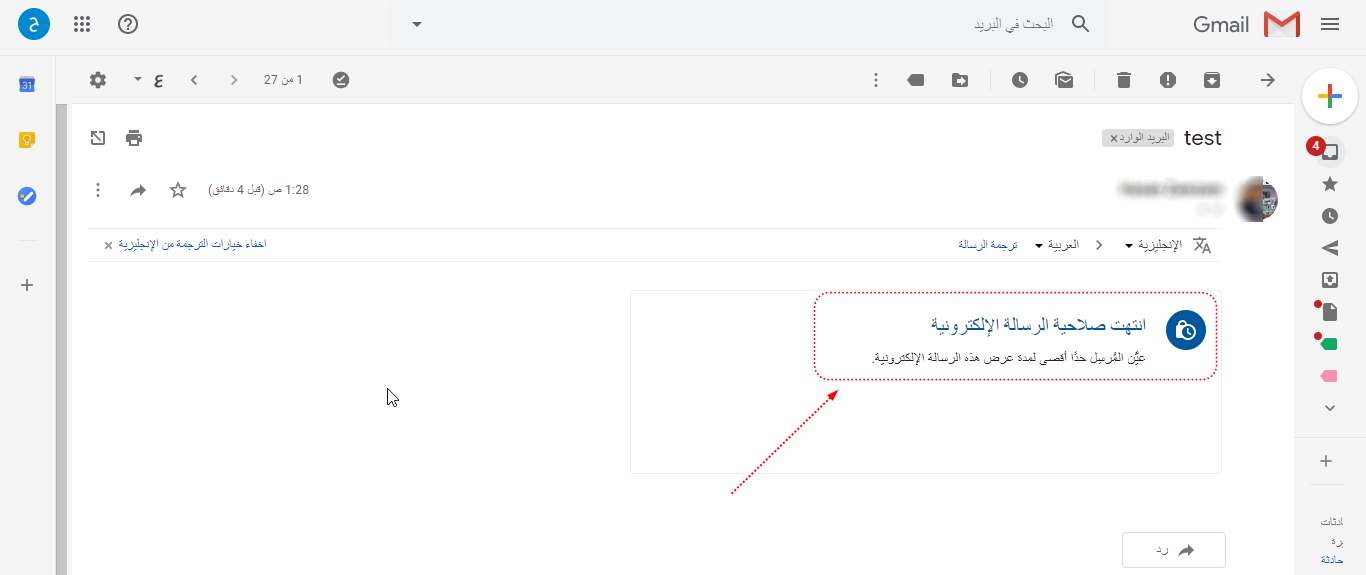
Gmail Confidential Message Expiered

كيف يمكننا منع المستقبل من قراءة الرسالة في الوقت الذي نريد:

يمكننا -كمرسل للرسالة- في أية لحظة قبل تاريخ انتهاء الصلاحية إزالة الوصول Revoke Access، ومنع المستلم من قراءة محتوى الرسالة حتى بعد إرسالها، كما في الصورة التالية:
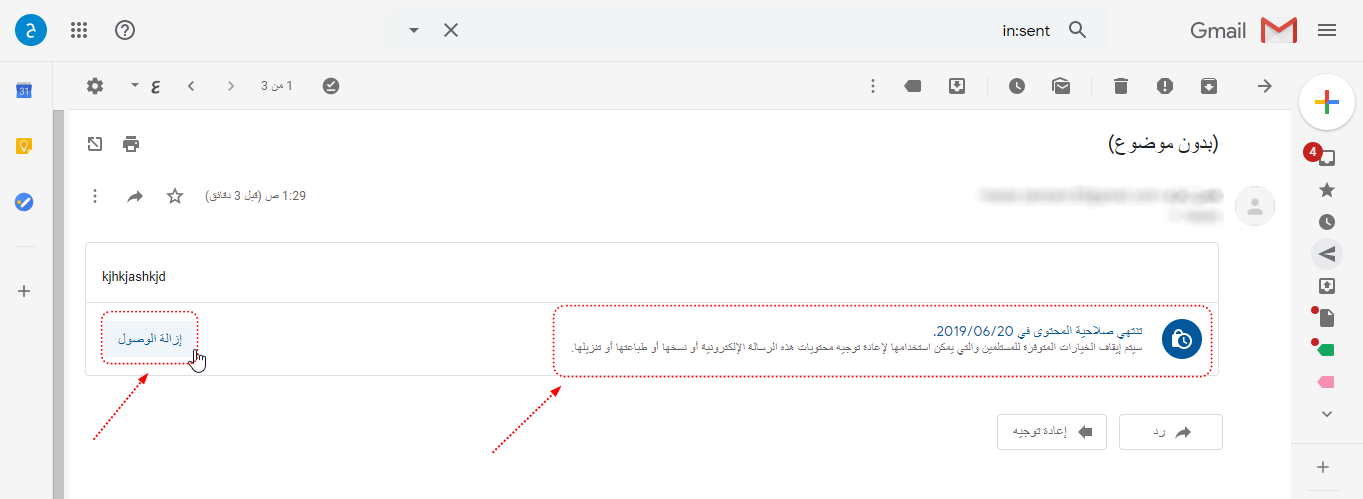
Gmail Confidential Revoke Access

كما رأينا فإن هذه الميزة قد تعتبر مفيدة في بعض الأحيان للرسائل التي تعتبر مؤقتة مع احتمالية أن تُرْسَلَ هذه الرسالة بالخطأ إلى غير الشخص المستهدف، عندها يمكنك استخدام زر إزالة الوصول، وبالتالي قمت بحماية رسائلك بطريقة الكترونية.

تنويه: يمنع نقل هذا المقال كما هو أو استخدامه في أي مكان آخر تحت طائلة المساءلة القانونية، ويمكن استخدام فقرات أو أجزاء منه بعد الحصول على موافقة رسمية من إدارة موقع النجاح نت

أضف تعليقاً

Loading...

    اشترك بالنشرة الدورية

    اشترك

    مقالات مرتبطة

    Article image

    كيف تدير جميع حسابات البريد الالكتروني التي تملكها من بريدك جيميل؟

    Article image

    خيارات عليك القيام بها لحماية حسابك جيميل من السرقة والاختراق

    Article image

    كيف تقوم بتغيير كلمة مرور بريدك الالكتروني جيميل Gmail

    Loading...

    النجاح نت

    > أحدث المقالات > مهارات النجاح > المال والأعمال > اسلوب حياة > التطور المهني > طب وصحة > الأسرة والمجتمع > فيديو > الاستشارات > الخبراء > الكتَاب > أدوات النجاح نت

    مشاريع النجاح نت

    > منحة غيّر

    خدمات وتواصل

    > أعلن معنا > النجاح بارتنر > اشترك في بذور النجاح > التسجيل في النجاح نت > الدخول إلى حسابي > علاماتنا التجارية > الاتصال بنا

    النجاح نت دليلك الموثوق لتطوير نفسك والنجاح في تحقيق أهدافك.

    نرحب بانضمامك إلى فريق النجاح نت. ننتظر تواصلك معنا.

    للخدمات الإعلانية يمكنكم الكتابة لنا

    facebook icon twitter icon instagram icon youtube icon whatsapp icon telegram icon RSS icon
    حولنا | سياسة الخصوصية | سياسة الاستخدام
    © 2026 Annajah