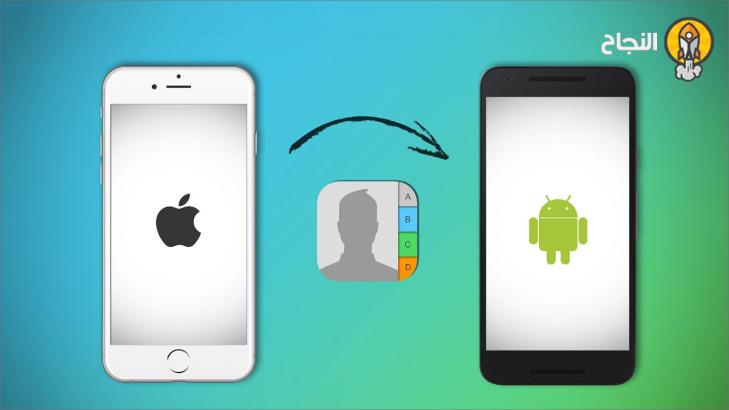



توجد في الواقع مجموعة من الحلول السهلة والعملية التي تمكِّنك من تنفيذ عملية النقل بسلاسة، دون الحاجة لأي برامج إضافية، وباتباع خطوات بسيطة ومباشرة تحافظ على بياناتك وتنتقل بين النظامين بأمان وراحة تامة.
أسهل طرائق نقل الأسماء من آيفون إلى أندرويد
تبدأ رحلة البحث عن الطريقة المثالية لنقل البيانات عند اتخاذ قرار الانتقال إلى هاتف أندرويد، ويأتي في مقدمتها جهات الاتصال التي لا غنى عنها؛ لذلك يكتشف المستخدمون أسهل طرائق نقل الأسماء من أيفون إلى أندرويد بما يضمن الأمان والسرعة، ويُغنيهم عن الخطوات المعقدة أو الاعتماد على تطبيقات خارجية.
فالهدف هنا ليس فقط إتمام النقل، وإنما إنجازه بأبسط الوسائل المتاحة، مثل استخدام خدمات السحابة، أو المزامنة مع حساب Google، أو حتى من خلال وسائل تقليدية كالبطاقة SIM، ما يجعل العملية سهلة لأي مستخدم مهما كان مستوى خبرته التقنية.
لماذا يبحث المستخدمون عن طرائق نقل الأسماء؟
يتساءل كثير من المستخدمين عن أفضل طرائق نقل جهات الاتصال من أيفون إلى أندرويد دون كمبيوتر، نظراً لأهمية جهات الاتصال في حياتهم اليومية، فهذه القائمة تحتوي على أرقام أفراد العائلة، والأصدقاء، والزملاء، والعملاء، وكل من تربطهم بالمستخدم علاقة مباشرة أو متكررة، ومع اختلاف أنظمة التشغيل بين iOS وAndroid، تبرز الحاجة إلى وسيلة آمنة وفعالة تنقل هذه البيانات الحساسة دون فقد أو خلل.
لا ينحصر الاهتمام في مجرد إتمام النقل، وإنَّما يشمل التأكد من ظهور الأسماء بانتظام، دون تكرار أو أخطاء، مع الحفاظ على سهولة الوصول إليها على الجهاز الجديد؛ لذا يختار المستخدمون الطريقة الأنسب التي تضمن استمرار الاستخدام دون انقطاع، ويحافظون على دقة التفاصيل وسلامة المحتوى المنقول، وكأنَّ شيئاً لم يتغيَّر في تجربة الاستخدام.
طريقة نقل الأسماء من آيفون إلى أندرويد دون برامج
توجد طريقتان فعالتان يُعتمَد عليهما: استخدام iCloud أو Google Contacts، وكل منهما تقدم حلاً مستقلاً ومباشراً.
1. استخدام iCloud
يجب التوقف عند إحدى الطرائق الفعالة التي تعتمد على استخدام iCloud، فمعظم مستخدمي iPhone يعرفون هذا النظام جيداً، فهو ينقل جهات الاتصال بخطوات بسيطة وواضحة.
أولاً: ندخل إلى موقع iCloud.com من خلال جهاز الكمبيوتر، ثم نختار "جهات الاتصال"، ونحدد الأسماء المراد نقلها، وبعد ذلك، ننقر على رمز الترس الموجود في الزاوية اليسرى السفلية، ومن القائمة يُختار "تصدير vCard"، ليُحمِّل تلقائياً ملفاً بصيغة VCF يحتوي على كافة الأسماء المحددة.

ثانياً: يوصَل جهاز Android بالكمبيوتر، ثم يُنسَخ الملف إلى ذاكرة الهاتف.

ثالثاً: من خلال تطبيق "جهات الاتصال" أو "الأشخاص" في جهاز أندرويد، يُسترَدُّ الملف وتُستعاد جميع الأسماء بنجاح، وإنَّها طريقة عملية وفعالة تسهِّل على المستخدمين الانتقال بين النظامين دون عناء.

2. استخدام Google Contacts مباشرة
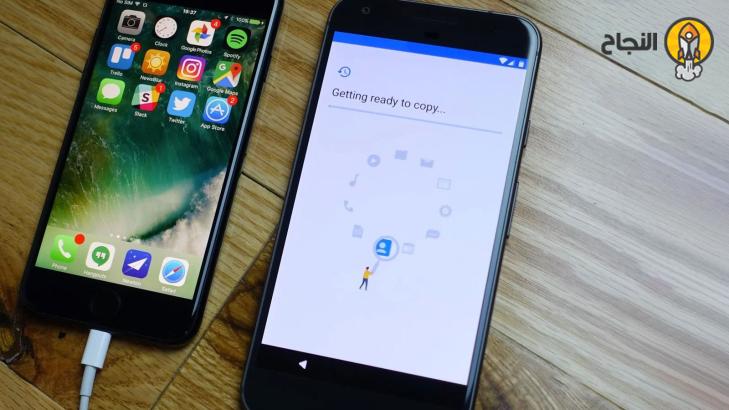
تبرز طريقة الربط المباشر بين جهاز iPhone وحساب Google من بين الحلول الذكية بوصفها خياراً بسيطاً وفعالاً لا يتطلب من المستخدم أي خبرة تقنية أو خطوات معقدة، وتبدأ العملية بالدخول إلى "الإعدادات" في الآيفون، ثم التوجه إلى قسم "كلمات المرور والحسابات"، واختيار "إضافة حساب"، فمن هناك، يُسجَّل الدخول إلى حساب Gmail المستخدم على جهاز الأندرويد.
يظهر بعد ذلك خيار مزامنة البيانات، وتُفعَّل "جهات الاتصال" حتى تبدأ الأسماء بالانتقال تلقائياً إلى حساب Google، ما يتيح ظهورها على جهاز الأندرويد دون الحاجة لأي تصدير يدوي أو استخدام تطبيقات خارجية، فهذه الطريقة لا توفر سهولة في الاستخدام فقط، وإنما تحافظ أيضاً على أمان البيانات وسلامتها من خلال حفظها في السحابة.قوة هذه الوسيلة في كونها عملية ومستمرة، فبمجرد تفعيل المزامنة، تتحدَّث جهات الاتصال تلقائياً بين الجهازين، ما يجعل التنقل بين النظامين تجربة خالية من التعقيدات أو المخاطر.

نقل الاسماء من آيفون إلى أندرويد من خلال البلوتوث
على الرغم من سهولة مشاركة الملفات من خلال Bluetooth، فإنَّ نقل الأسماء من أيفون إلى أندرويد من خلال البلوتوث ليس ممكناً؛ إذ تختلف بنية بيانات جهات الاتصال بين نظامي iOS وAndroid، ما يجعل التوافق بينهما غير متاح في هذا السياق.
لذلك لا يُعتمَد على Bluetooth لنقل جهات الاتصال، والبديل الفعال هو استخدام برامج مخصصة لنقل البيانات، تتيح تجاوز هذا الحاجز التقني وتنقل الأسماء بسلاسة ودون فقدان أية معلومات هامة.
نقل الأسماء من آيفون إلى أندرويد من خلال Google Drive
اعتمِدْ على مزامنة جهات الاتصال من خلال غوغل درايف؛ لأنَّها من الطرائق السلسة والفعالة، فهي تنقل جميع الأسماء المخزنة على الجهاز دون الحاجة لأية عمليات معقدة، وتبدأ الخطوة بتنزيل تطبيق "Google Drive" على الآيفون، ثم تسجيل الدخول باستخدام حساب Google المراد استخدامه لاحقاً على جهاز الأندرويد.
وبعد ذلك، يُفتح التطبيق وتُنقر الخطوط الثلاثة في الزاوية العلوية اليسرى للوصول إلى "الإعدادات"، ثم يُختار "النسخ الاحتياطي"، وفي حال عدم ظهور هذا الخيار، قد يكون الهاتف تابعاً لمؤسسة عمل تحدُّ من مشاركة البيانات مع Google.

يُفعَّل خيار "جهات الاتصال" بعد الدخول إلى إعدادات النسخ الاحتياطي من خلال سحب المفتاح المخصص به، ثم يُنقَر على "بدء النسخ الاحتياطي"، وتستغرق العملية بعض الوقت وفق عدد الأسماء وربما وفق تضمين النسخ الاحتياطي للصور أو أحداث التقويم، وعند الانتهاء، يُسجِّل المستخدم الدخول إلى الحساب نفسه على جهاز الأندرويد، وستظهر جهات الاتصال تلقائياً في التطبيق.

نقل الأسماء باستخدام بطاقة SIM
يعد استخدام بطاقة sim التي تحتوي مسبقاً على جهات الاتصال من الخيارات المتاحة أيضاً في نقل الأسماء من أيفون إلى أندرويد، فتبدأ الخطوة بإدخال بطاقة SIM القديمة في جهاز iPhone، مع التأكد من أنَّها متوافقة من حيث الحجم والمقاس.
بعد التثبيت، ندخل إلى "الإعدادات"، ثم نختار "جهات الاتصال"، ومن هناك الضغط على "استيراد جهات الاتصال على بطاقة SIM"، وقد يُطلب منك تحديد المكان الذي تود حفظ جهات الاتصال فيه داخل الجهاز.

يبدأ الاستيراد تلقائياً بمجرد تأكيد العملية، ويُفضل الانتظار حتى يكتمل، وبعدها نتحقق من نجاح الخطوة بفتح تطبيق "جهات الاتصال" والتأكد من ظهور الأسماء، وعند الحاجة، يمكنك إزالة البطاقة القديمة واستبدالها ببطاقة SIM الجديدة.
إذ تجدر الإشارة إلى أنَّ أجهزة iPhone لا تحفظ جهات الاتصال على بطاقة SI؛ لذا لا تُعد هذه الطريقة صالحة لنقل الأسماء بين أجهزة iPhone، بينما يمكن أن تكون فعالة عند نقل البيانات إلى جهاز Android بعد إتمام الاستيراد على iPhone.
في الختام
تبدو عملية نقل الأسماء من أيفون إلى أندرويد معقدة، ولكن باستخدام الطرائق المشروحة أعلاه، يمكنك إتمام العملية بسرعة وسهولة؛ لذا اختر الطريقة الأنسب لك وشارِك المقال مع أصدقائك للاستفادة من هذه الحلول.
أضف تعليقاً