



ما هو معنى رفع تردد التشغيل عن كمبيوتر محمول GPU؟
يعني رفع تردد التشغيل لأجهزة الكمبيوتر المحمول GPU زيادة سرعة بطاقة الرسومات الخاصة وبطاقة الفيديو تدريجياً؛ لتعزيز أدائها، كما في رفع تردد التشغيل لوحدة المعالجة المركزية، ويستلزم رفع تردد تشغيل وحدة معالجة الرسومات زيادة التردد الأساسي لبطاقة الرسومات ببطء، مع اختبار ثباتها باستخدام أداة قياس الأداء والتأكد من عدم ارتفاع درجة حرارته، والجدير بالذكر أنَّ بعض الشركات المصنِّعة لأجهزة الكمبيوتر المحمولة ذات وحدة المعالجة المركزية "فيركلوكينغ" قد منعَت ذلك؛ من خلال قفل (BIOS) لجهاز الكمبيوتر المحمول؛ لذلك تستطيع رفع تردد التشغيل فقط إذا صُنِّعَت ميزة رفع تردد التشغيل بوصفها جزءاً من نظام الأجهزة.
كيفية رفع تردد التشغيل لأجهزة الكمبيوتر المحمول GPU:
يمكن زيادة سرعة الكمبيوتر المحمول gpu بطريقتين:
- الانتقال إلى اللوحة الأم لأجهزة الكمبيوتر المحمول.
- الانتقال إلى مواقع الشركات المصنعة لشراء الأدوات المستخدمة في رسومات سطح المكتب نفسها.
- استخدام أدوات خاصة مثل (MSI Afterburner).
كيفية رفع تردد التشغيل عن GPU:
يمكنك رفع تردد التشغيل لأجهزة الكمبيوتر المحمول GPU باتباع ما يأتي:
فتح أداة رفع تردد التشغيل GPU، واستعراض لوحة القيادة الرئيسة.
مكونات لوحة القيادة الرئيسة:
سرعة الساعة الحالية لشريحة الرسومات (ساعة وحدة معالجة الرسومات) وذاكرتها (ساعة الذاكرة)، كما سترى على الجانب الأيمن درجة الحرارة، وتختلف درجات الحرارة من جهاز إلى آخر، ولكن تجنَّب درجات حرارة وحدة معالجة الرسومات ووحدة المعالجة المركزية فوق 90 درجة مئوية، كما تتحكم أشرطة التمرير الموجودة في منتصف لوحة القيادة بقراءات رفع تردد التشغيل الأساسية:
1. الجهد الأساسي:
مستوى الجهد الذي يدخل في بطاقة الرسومات، وقد لا يتوافر هذا في البطاقات الأحدث.
2. مستوى الطاقة:
يتيح شريط تمرير الطاقة لبطاقتك سحب مزيد من الطاقة من وحدة إمداد الطاقة (PSU).
3. الساعة الأساسية:
يتيح لك مقياس الساعة الأساسي تحديد معدل الساعة الذي تريده.
4. ساعة الذاكرة:
تشبه ساعة الذاكرة ساعتك الأساسية؛ لكنَّها تقيس ذاكرة وحدة معالجة الرسومات.
- ضع علامة مرجعية على إعداداتك الحالية، وشغل برنامج (3DMark) أو (Furmark) للتحقق من أدائك الحالي، بحيث تستطيع قياس الأداء ودرجة الحرارة وسرعات الساعة و(FPS)، واستخدم أداة اختبار الإجهاد مثل (Furmark) لقياس الأداء قبل البدء برفع تردد التشغيل.
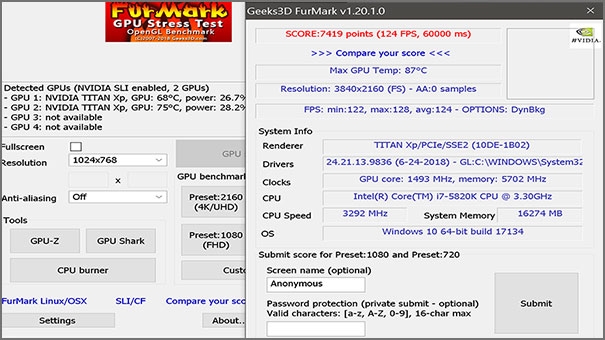
- رفع تردد التشغيل رقاقة (GPU) ببطء عند رفع تردد التشغيل لبطاقة الفيديو، ارفع معدل الساعة الأساسية تدريجياً بنسبة 5%، واختبر أي عيوب رسومية غير عادية مثل الثغرات أو الخطوط أو حتى الأعطال.
- رفع تردد التشغيل عن ذاكرة وحدة معالجة الرسوميات بنسبة 10%، أو من 50 إلى 100 ميجاهرتز.
- الصقل بعد اختبار الساعة الأساسية ومعدل ساعة الذاكرة برفق، واستمر بالضبط الدقيق بزيادة سرعة تشغيل وحدة معالجة الرسومات بمقدار 10 ميجاهرتز، وفي كل مرة اختبر الثبات والأداء وكرر.
- أجرِ اختباراً معيارياً أو اختبار إجهاد أو لعبة لبضع ساعات وتحقق من المشكلات وراقب التحسينات.
- زيادة حد الطاقة: بمجرد الوصول إلى الحد الأقصى تستطيع الاحتفاظ بساعتك في مكانها، أو تشغيل تبديل حد الطاقة وحد درجة الحرارة في (MSI Afterburner) ومعرفة ما سيحدث، ثمَّ إعدادات حد الطاقة لبطاقة الرسومات في (MSI Afterburner).
- الصقل ثانية والاختبار: بعد فتح مزيد من الطاقة؛ زد سرعة تشغيل وحدة معالجة الجرافيكس ثانيةً بمقدار 10 ميجاهرتز واختبر كل مرة.
لكنَّ الجدير بالذكر أنَّ الكمبيوتر المحمول المُزوَّد بوحدة معالجة الرسومات لن يستمر طويلاً في جهاز كمبيوتر مكتبي بالحجم الكامل مع شاشة كبيرة؛ لذا فإنَّه يسخن بصورة أسرع، فما هي الأشياء التي يجب الانتباه إليها قبل رفع تردد التشغيل؟
إقرأ أيضاً: 7 خطوات لتسريع الانترنت أثناء العمل على كمبيوتر بنظام ويندوز
العوامل التي يجب مراعاتها عند رفع تردد التشغيل لابتوب GPU:
بعد أن تعرف كيفية رفع تردد التشغيل لأجهزة الكمبيوتر المحمول GPU، من الضروري الانتباه إلى بعض الأشياء قبل القيام بذلك:
- قبل زيادة سرعة الجهاز تأكد من أنَّه جيد التهوية؛ حتى لا يسخن عند القيام بذلك.
- يوصى بعدم رفع تردد التشغيل لنماذج أجهزة الكمبيوتر المحمول؛ لأنَّها تميل إلى أن تكون أقل تهوية.
- من القانوني رفع تردد التشغيل لأجهزة الكمبيوتر المحمولة وحدة معالجة الرسومات؛ لكنَّ هذا يخنق الأداء العام أو قد يتسبَّب في حدوث عطل في النظام.
ستلاحظ تحسناً طفيفاً؛ لذلك إذا لم تكن بحاجة إلى مزيدٍ من التحسين، فلن تستخدمه.
ما هي تأثيرات رفع تردد التشغيل للكمبيوتر المحمول؟
بعد أن تعرف كيفية رفع تردد التشغيل عن كمبيوتر محمول gpu، من الضروري معرفة التأثيرات في الكمبيوتر المحمول نتيجة ذلك؛ لذلك سنتناولها في هذه الفقرة:
- تعمل ميزة (Overclock) على زيادة تردد وحدة معالجة الرسومات الأساسية.
- سيعزز في الغالب FPS مع الحفاظ على الجودة نفسها.
- إذا رفعتَ سرعة جهاز الكمبيوتر المحمول gpu الخاص بك لفترة طويلة من الزمن؛ فإنَّ ذلك يتسبب بضرره على الأمد الطويل.

ما هي الأشياء التي يجب عليك فعلها بعد رفع تردد التشغيل؟
بعد قيامك بعمل رفع تردد التشغيل لأجهزة الكمبيوتر المحمول GPU، من المفيد القيام بهذه الأشياء الآتية:
- الحفاظ على تبريد جهازك الكمبيوتر؛ لحمايته من التلف الناتج عن رفع تردد التشغيل.
- فتح اللوحة الخلفية للكمبيوتر المحمول وتنظيف جميع الأوساخ والغبار التي تجمَّعَت في وحدة معالجة الرسومات وفتحات التهوية.
- من الضروري الحفاظ على OC لوحدة معالجة الرسومات الخاصة في جهازك إذا كُنتَ تقوم برفع تردد التشغيل؛ لأنَّ الأداء قد عانى جفافَ المعجون الحراري بصورة أسرع.
الأسئلة الشائعة:
1. هل يعمل رفع تردد التشغيل من خلال GPU حقاً؟
نعم، عادةً ما يؤدي رفع تردد التشغيل عن وحدة معالجة الرسومات إلى تحسين أداء الألعاب وتطبيقات الوسائط، وقد ترى الأنظمة الأكثر قوة فائدةً أقل من زيادة سرعة بطاقة الرسومات، ولكن إذا كانَت ألعابُك تعمل عادةً بسرعة 40 أو 50 إطاراً في الثانية؛ فإنَّ رفع تردد التشغيل سيؤدي إلى تحسينات ملحوظة.
إنَّ وحدة معالجة الرسومات ليست هي الجزء الوحيد من الأجهزة داخل جهاز الكمبيوتر الخاص بك الذي يمكنه الاستفادة من الضبط، وباعتماد الأجهزة التي لديك والتطبيقات التي تستخدمها والألعاب التي تلعبها ستساعدك أداة التحسين المتخصصة مثل AVG TuneUp على الحصول على أداء أسرع ومساحة تخزين أكبر تلقائياً.
2. هل رفع تردد التشغيل عن وحدة معالجة الجرافيكس يزيد من معدل الإطارات في الثانية؟
نعم، تتمثل إحدى الفوائد الرئيسة لرفع تردد التشغيل عن وحدة معالجة الرسومات الخاصة بك في أنَّها تزيد من معدل الإطارات في الثانية؛ للحصول على رسومات أكثر سلاسة ووضوحاً، وتساعد قوة الحوسبة المضافة من رفع تردد التشغيل GPU بطاقة الرسومات الخاصة بك على إخراج مزيد من الإطارات في الثانية بدقة أعلى.
3. هل من الآمن رفع تردد التشغيل عن وحدة معالجة الرسومات؟
نعم، رفع تردد التشغيل من خلال GPU آمن، في حين يؤدي رفع تردد التشغيل إلى زيادة درجة الحرارة والضغط على وحدة معالجة الرسومات الخاصة بك؛ فلا داعي للقلق؛ فستُفعَّل آليات الأمان من الفشل قبل أن يصبح الضغط أكثر من اللازم.
إذا لم يتمكن جهاز الكمبيوتر الخاص بك من معاملة زيادة السرعة؛ فسوف يتعطل أو يتجمد ببساطة، وإذا حدث ذلك فاخفض زيادة سرعة وحدة معالجة الجرافيكس قليلاً واختبرها مرة أخرى، ويمكن أن يؤدي العمل لساعات أكثر بصورة ملحوظة من الناحية النظرية إلى تقليل العمر الافتراضي لجهاز الكمبيوتر؛ لكنَّنا لم نرَ أيَّ بيانات هامة عن تأثير رفع تردد التشغيل في وحدة معالجة الرسومات.
الكمبيوتر المحمول GPU؛ تستطيع تطبيق ذلك على جهازك الكمبيوتر المحمول، ورفع تردد تشغيل وحدة معالجة الرسومات في الكمبيوتر المحمول وزيادة سرعتها والاستمتاع بألعاب الفيديو التي تلعبها بدقة عالية؛ لكنَّ الجدير بالذكر أنَّ عليك التأكد من أنَّ ذلك لا يُسبِّبُ أي تأثير سلبي في جهازك الكمبيوتر المحمول.

أضف تعليقاً